Domain beamer-ausleihen.de kaufen?
Wir ziehen mit dem Projekt
beamer-ausleihen.de um.
Sind Sie am Kauf der Domain
beamer-ausleihen.de interessiert?
domain@kv-gmbh.de · 0541-91531010
Domain beamer-ausleihen.de kaufen?
Was bedeutet Systemeinstellungen ändern?
Was bedeutet Systemeinstellungen ändern? Systemeinstellungen ändern bezieht sich auf die Anpassung von verschiedenen Einstellungen und Konfigurationen auf einem Computer oder einem anderen elektronischen Gerät. Dies kann beispielsweise die Änderung von Netzwerkeinstellungen, Bildschirmauflösung, Benutzerkonten oder Datenschutzeinstellungen umfassen. Durch das Ändern von Systemeinstellungen können Benutzer ihr Gerät personalisieren und an ihre individuellen Bedürfnisse anpassen. Es ist wichtig, vorsichtig zu sein, wenn man Systemeinstellungen ändert, da falsche Einstellungen zu Problemen oder Fehlfunktionen führen können. Es wird empfohlen, nur Einstellungen zu ändern, von denen man weiß, was sie bewirken, oder sich vorher ausreichend zu informieren. **
Wo finde ich Systemeinstellungen Iphone?
Die Systemeinstellungen auf einem iPhone befinden sich in der App "Einstellungen". Diese App hat ein graues Symbol mit einem Zahnrad darauf und ist normalerweise auf dem Startbildschirm zu finden. Sobald du die App geöffnet hast, kannst du verschiedene Einstellungen für dein iPhone anpassen, wie zum Beispiel WLAN, Bluetooth, Hintergrundbild, Benachrichtigungen und vieles mehr. Du kannst auch nach bestimmten Einstellungen suchen, indem du oben in der App auf das Suchfeld tippst und den gewünschten Begriff eingibst. In den Systemeinstellungen kannst du dein iPhone personalisieren und an deine Bedürfnisse anpassen. **


Ähnliche Suchbegriffe für Systemeinstellungen
Top-Angebote
Produkte zum Begriff Systemeinstellungen:
-
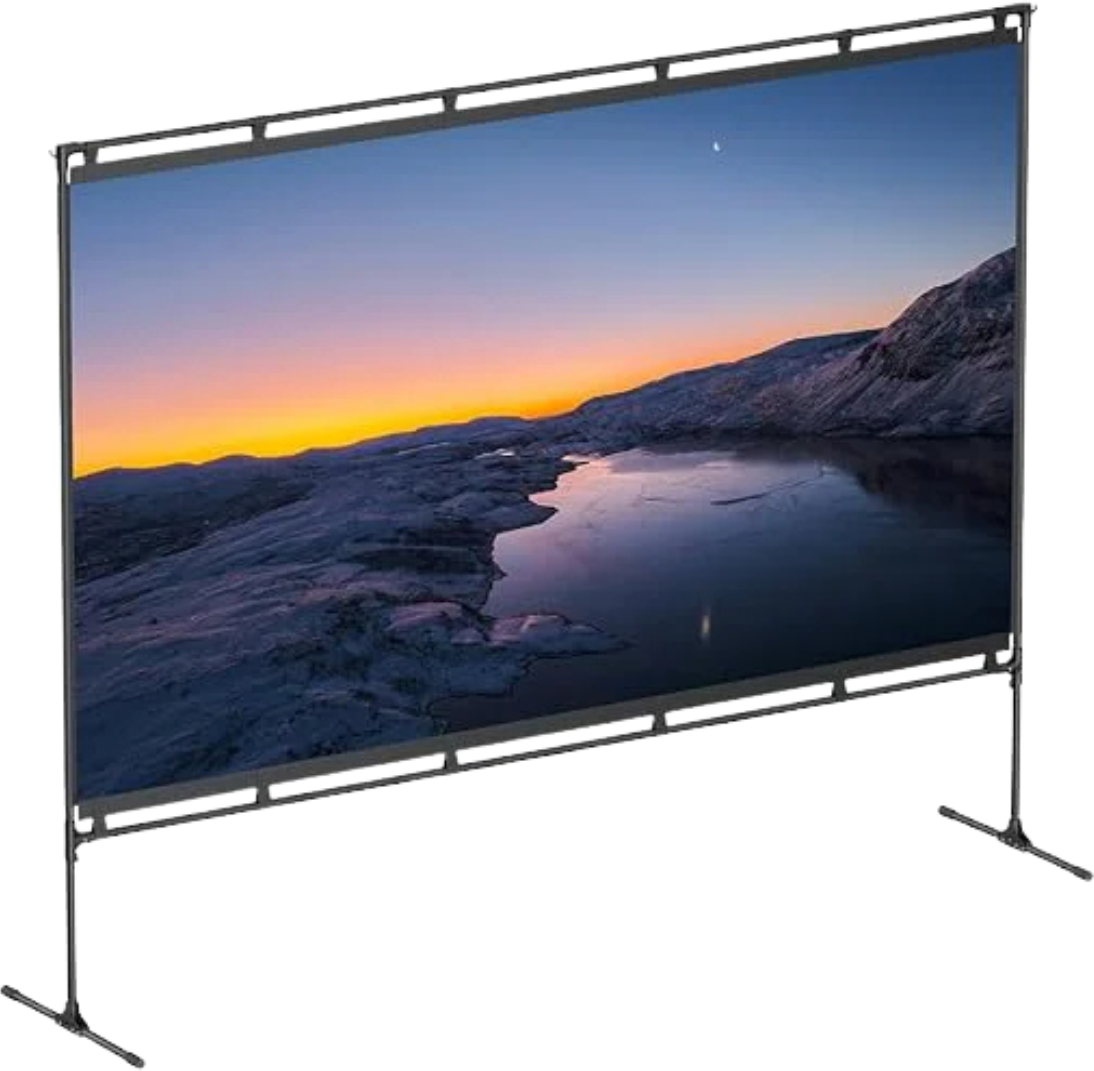
eufy 100 Zoll Beamer Leinwand mit StativOne Brand Upgrade: soundcore wird Anker soundcore. soundcore war schon immer Teil von Anker. Jetzt wird diese Verbindung auch sichtbar. Produkte, Qualität und Team bleiben wie gewohnt. Auch deine App, dein Konto und deine Garantie funktionieren weiterhin wie bisher. Neu ist nur der Name.169,99 €*Versand: 0,00 €Sichere Weiterleitung zum Anbieter
-
Cenobots Vorführung, Einweisung und Inbetriebnahme<h2>CenoBots Vorführung, Inbetriebnahme und Einweisung – vor Ort bei Ihnen</h2><p>Ein Reinigungsroboter bringt nur dann den vollen Nutzen, wenn er richtig eingerichtet ist und Ihr Team sicher mit ihm arbeitet. Mit unserem Service für <strong>CenoBots Vorführung, Inbetriebnahme und Einweisung</strong> begleiten wir Sie vom ersten Kennenlernen bis zum ersten selbstständigen Reinigungseinsatz.</p><p>Der Service gilt für alle autonomen CenoBots-Maschinen in unserem Sortiment: die Scheuersaugmaschinen <strong>CenoBots L3, L4 und L50</strong> sowie den Staubsauger-Roboter <strong>CenoBots SP50</strong>.</p><h3>1. Vorführung – erleben, bevor Sie entscheiden</h3><p>Bei der Vorführung zeigen wir Ihnen die CenoBots-Maschine im Einsatz, wenn möglich direkt auf Ihren eigenen Flächen. So sehen Sie unter echten Bedingungen, wie der Roboter navigiert, Hindernissen ausweicht und Ihre Böden reinigt.</p><...2380,00 €*Versand: 4,95 €Sichere Weiterleitung zum Anbieter


-
Wo finde ich Apple Systemeinstellungen?
Die Apple Systemeinstellungen befinden sich normalerweise auf deinem Mac oder MacBook. Du kannst sie finden, indem du auf das Apple-Logo in der oberen linken Ecke des Bildschirms klickst und dann auf "Systemeinstellungen" klickst. Alternativ kannst du auch die Spotlight-Suche verwenden, indem du cmd + Leertaste drückst und nach "Systemeinstellungen" suchst. Dort kannst du verschiedene Einstellungen für dein Gerät anpassen, wie zum Beispiel Netzwerk, Benutzer und Datenschutz. Wenn du nach den Systemeinstellungen auf einem iPhone oder iPad suchst, findest du sie unter "Einstellungen" auf deinem Startbildschirm. **
-
Wo sind die Systemeinstellungen beim iphone?
Die Systemeinstellungen beim iPhone befinden sich in der App "Einstellungen", die auf dem Startbildschirm zu finden ist. In dieser App kannst du verschiedene Einstellungen für dein iPhone anpassen, wie zum Beispiel WLAN, Bluetooth, Helligkeit, Benachrichtigungen, Datenschutz, und vieles mehr. Du kannst auch nach bestimmten Einstellungen suchen, indem du oben in der App auf das Suchfeld tippst. Die Systemeinstellungen sind in verschiedene Kategorien unterteilt, um es einfacher zu machen, die gewünschten Einstellungen zu finden. Wenn du nicht sicher bist, wo eine bestimmte Einstellung zu finden ist, kannst du auch die Suchfunktion in den Systemeinstellungen verwenden, um sie schnell zu finden. **
-
Wie komme ich in die Systemeinstellungen?
Um in die Systemeinstellungen zu gelangen, musst du zuerst auf das Startmenü klicken. Anschließend suchst du nach dem Symbol für die Systemeinstellungen, das oft wie ein Zahnrad oder ein Getriebe aussieht. Klicke darauf, um die Systemeinstellungen zu öffnen. Alternativ kannst du auch die Tastenkombination Windows + I verwenden, um direkt zu den Systemeinstellungen zu gelangen. Wenn du immer noch Schwierigkeiten hast, die Systemeinstellungen zu finden, kannst du auch in der Windows-Suche nach "Systemeinstellungen" suchen und sie von dort aus öffnen. **
-
Wo finde ich die Systemeinstellungen bei Android?
Die Systemeinstellungen bei Android befinden sich in der Regel in der App "Einstellungen", die auf dem Startbildschirm oder im App-Drawer zu finden ist. Du kannst auch nach den Systemeinstellungen suchen, indem du das Suchsymbol auf dem Startbildschirm verwendest. Alternativ kannst du die Systemeinstellungen auch über das Benachrichtigungsfeld aufrufen, indem du auf das Zahnrad-Symbol tippst. Wenn du die genaue Position der Systemeinstellungen auf deinem Gerät nicht findest, kannst du auch in der Bedienungsanleitung oder online nach Anleitungen suchen. **
Wie komme ich zu den Systemeinstellungen Mac?
Um zu den Systemeinstellungen auf einem Mac zu gelangen, klicke auf das Apple-Logo oben links in der Menüleiste. Wähle dann "Systemeinstellungen" aus dem Dropdown-Menü. Alternativ kannst du auch das Symbol "Systemeinstellungen" im Dock anklicken, falls es dort abgelegt ist. Eine weitere Möglichkeit ist es, die Spotlight-Suche zu öffnen (durch Drücken von cmd + Leertaste) und "Systemeinstellungen" einzugeben. Du kannst auch die Tastenkombination cmd + , verwenden, um direkt zu den Systemeinstellungen zu gelangen. **
Wo sind die Systemeinstellungen bei Samsung Galaxy?
Die Systemeinstellungen bei einem Samsung Galaxy sind normalerweise über das Einstellungsmenü erreichbar. Du kannst auf das Einstellungssymbol auf dem Startbildschirm tippen oder in der App-Übersicht nach den Einstellungen suchen. Alternativ kannst du auch das Benachrichtigungsfeld herunterziehen und dort auf das Einstellungssymbol tippen. Von dort aus kannst du verschiedene Einstellungen für dein Samsung Galaxy vornehmen, wie z.B. WLAN, Bluetooth, Display, Sicherheit, Konten und vieles mehr. Wenn du spezifische Einstellungen suchst, kannst du auch die Suchfunktion in den Einstellungen nutzen, um schneller zu finden, was du suchst. **
Top-Angebote
Produkte zum Begriff Systemeinstellungen:
-
LED-Bild Schmetterling Wand Dekoration Bild Licht Leuchtbild Leinwand Wandbild warmweiß Eglo 75037Beschreibung Holen Sie sich dieses wunderschöne Schmetterlingsbild zu sich nach Hause! Durch die vier LED Leuchtmittel, welche Highlights in dem Bild setzen, wird es zu einem wahren Hingucker. Dieses Produkt ist zur Raumbeleuchtung im Haushalt nicht geeignet. Das LED-Leuchtmittel ist im Lieferumfang enthalten! Details • Typ: Wandbild "Schmetterling" • Maße HxLxT in cm: 30x30x1,8 • Material: Kunststoff • Schalter Ein/Aus • Batterien: 2x AA (nicht enthalten) • Gewicht: 366g • LED Leuchtmittel: 4x LED, 0,02 Watt • Leuchtmittel im Lieferumfang: Ja • Lichtfarbe: warmweiß • Betriebsspannung: 53 Volt Typ: Wandbild "Schmetterling" Maße HxLxT in cm: 30x30x1,8 Material: Kunststoff Schalter Ein/Aus Batterien: 2x AA (nicht enthalten)5,90 €*Versand: 5,90 €Sichere Weiterleitung zum Anbieter
-
Fromm & Starck Beamer Leinwand (150", 16:9), Leinwand, Weiss, SchwarzBeamerleinwand - 340 x 210 cm - 16:9 Ob Heimkino oder Präsentation, die Beamerleinwand zeigt brillante Bilder. Bei Ihrem gemütlichen Heimkino im Wohnzimmer, einem wichtigen Meeting im Konferenzraum oder im Hörsaal in der Universität: Die Beamerleinwand von Fromm & Starck bietet die perfekte Präsentationsfläche für jeden Beamer mit Frontprojektion. Die Heimkino Leinwand mit den Massen 340 x 210 cm hat eine beeindruckende Bilddiagonale von 150" und zaubert echtes Kino-Feeling in Ihr Zuhause. Der schwarze Rand um die Leinwand sorgt für die eigentliche Bildgrösse von 332 x 187 cm im Format 16:9. Diese sogenannte Maskierung verbessert den Kontrast und damit das Sehergebnis enorm. Da die Rückseite komplett schwarz gefärbt ist, ist die Projektionsleinwand völlig lichtundurchlässig. Somit könnte die Beamer Leinwand Rollo bei Bedarf sogar über einem Fenster montiert werden. Die 3-schichtige Leinwand aus 0,4 mm dünnem PVC hat gegenüber anderen Materialien den Vorteil, dass sie direkt beim ersten Ausrollen glatt ist und keine unschönen Falten wirft. Dank des halbautomatischen Rollmechanismus können Sie mithilfe eines Zugseils mühelos die Beamer Leinwand auf die Grösse ausziehen, die Sie benötigen. Der Leuchtdichtefaktor von 1,1 Gain sorgt für einen niedrigen Reflexionswert, der einen weiten Betrachtungswinkel ermöglicht. Somit lassen sich auf der Beamer Leinwand auch hochwertige Videoformate wie Full HD, Ultra HD, 4K und 8K ohne Qualitätsverlust darstellen, was Ihr Filmerlebnis zu einem besonderen Genuss macht. Ihre Vorteile auf einen Blick: - Grossflächig - echtes Kino-Feeling dank einer riesigen Bilddiagonale von 150" - Gut sichtbar - Leuchtdichtefaktor von 1,1 Gain ermöglicht einen weiten Betrachtungswinkel - Langlebig - 3-fach beschichtete, mattweisse Leinwand aus PVC - Bequem - halbautomatische Handhabung mit Zugband - Einfache Montage - Installation an Wand oder Zimmerdecke.216,00 €*Versand: 0,00 €Sichere Weiterleitung zum Anbieter
-
eufy 100 Zoll Beamer Leinwand mit StativOne Brand Upgrade: soundcore wird Anker soundcore. soundcore war schon immer Teil von Anker. Jetzt wird diese Verbindung auch sichtbar. Produkte, Qualität und Team bleiben wie gewohnt. Auch deine App, dein Konto und deine Garantie funktionieren weiterhin wie bisher. Neu ist nur der Name.169,99 €*Versand: 0,00 €Sichere Weiterleitung zum Anbieter
-
Was bedeutet Systemeinstellungen ändern?
Was bedeutet Systemeinstellungen ändern? Systemeinstellungen ändern bezieht sich auf die Anpassung von verschiedenen Einstellungen und Konfigurationen auf einem Computer oder einem anderen elektronischen Gerät. Dies kann beispielsweise die Änderung von Netzwerkeinstellungen, Bildschirmauflösung, Benutzerkonten oder Datenschutzeinstellungen umfassen. Durch das Ändern von Systemeinstellungen können Benutzer ihr Gerät personalisieren und an ihre individuellen Bedürfnisse anpassen. Es ist wichtig, vorsichtig zu sein, wenn man Systemeinstellungen ändert, da falsche Einstellungen zu Problemen oder Fehlfunktionen führen können. Es wird empfohlen, nur Einstellungen zu ändern, von denen man weiß, was sie bewirken, oder sich vorher ausreichend zu informieren. **
-
Wo finde ich Systemeinstellungen Iphone?
Die Systemeinstellungen auf einem iPhone befinden sich in der App "Einstellungen". Diese App hat ein graues Symbol mit einem Zahnrad darauf und ist normalerweise auf dem Startbildschirm zu finden. Sobald du die App geöffnet hast, kannst du verschiedene Einstellungen für dein iPhone anpassen, wie zum Beispiel WLAN, Bluetooth, Hintergrundbild, Benachrichtigungen und vieles mehr. Du kannst auch nach bestimmten Einstellungen suchen, indem du oben in der App auf das Suchfeld tippst und den gewünschten Begriff eingibst. In den Systemeinstellungen kannst du dein iPhone personalisieren und an deine Bedürfnisse anpassen. **
-
Wo finde ich Apple Systemeinstellungen?
Die Apple Systemeinstellungen befinden sich normalerweise auf deinem Mac oder MacBook. Du kannst sie finden, indem du auf das Apple-Logo in der oberen linken Ecke des Bildschirms klickst und dann auf "Systemeinstellungen" klickst. Alternativ kannst du auch die Spotlight-Suche verwenden, indem du cmd + Leertaste drückst und nach "Systemeinstellungen" suchst. Dort kannst du verschiedene Einstellungen für dein Gerät anpassen, wie zum Beispiel Netzwerk, Benutzer und Datenschutz. Wenn du nach den Systemeinstellungen auf einem iPhone oder iPad suchst, findest du sie unter "Einstellungen" auf deinem Startbildschirm. **
-
Wo sind die Systemeinstellungen beim iphone?
Die Systemeinstellungen beim iPhone befinden sich in der App "Einstellungen", die auf dem Startbildschirm zu finden ist. In dieser App kannst du verschiedene Einstellungen für dein iPhone anpassen, wie zum Beispiel WLAN, Bluetooth, Helligkeit, Benachrichtigungen, Datenschutz, und vieles mehr. Du kannst auch nach bestimmten Einstellungen suchen, indem du oben in der App auf das Suchfeld tippst. Die Systemeinstellungen sind in verschiedene Kategorien unterteilt, um es einfacher zu machen, die gewünschten Einstellungen zu finden. Wenn du nicht sicher bist, wo eine bestimmte Einstellung zu finden ist, kannst du auch die Suchfunktion in den Systemeinstellungen verwenden, um sie schnell zu finden. **
Ähnliche Suchbegriffe für Systemeinstellungen
-
Cenobots Vorführung, Einweisung und Inbetriebnahme<h2>CenoBots Vorführung, Inbetriebnahme und Einweisung – vor Ort bei Ihnen</h2><p>Ein Reinigungsroboter bringt nur dann den vollen Nutzen, wenn er richtig eingerichtet ist und Ihr Team sicher mit ihm arbeitet. Mit unserem Service für <strong>CenoBots Vorführung, Inbetriebnahme und Einweisung</strong> begleiten wir Sie vom ersten Kennenlernen bis zum ersten selbstständigen Reinigungseinsatz.</p><p>Der Service gilt für alle autonomen CenoBots-Maschinen in unserem Sortiment: die Scheuersaugmaschinen <strong>CenoBots L3, L4 und L50</strong> sowie den Staubsauger-Roboter <strong>CenoBots SP50</strong>.</p><h3>1. Vorführung – erleben, bevor Sie entscheiden</h3><p>Bei der Vorführung zeigen wir Ihnen die CenoBots-Maschine im Einsatz, wenn möglich direkt auf Ihren eigenen Flächen. So sehen Sie unter echten Bedingungen, wie der Roboter navigiert, Hindernissen ausweicht und Ihre Böden reinigt.</p><...2380,00 €*Versand: 4,95 €Sichere Weiterleitung zum Anbieter
-
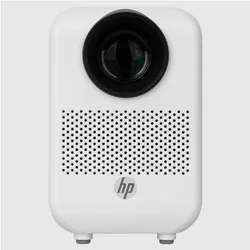
HP CC180W Set mit Leinwand (100 lm), Beamer, WeissSet aus Projektor und Leinwand: HP CC180W. Gestochen scharfe Bilder für beeindruckende Unterhaltung: Der HP CC180W bietet native HD-Auflösung und wird mit einer 84 Zoll (213 cm Diagonale) Stoff-Leinwand geliefert. Er ist perfekt für unterwegs, denn mit seinen 900 Gramm ist er ein Leichtgewicht und kann aufgrund seines niedrigen Stromverbrauchs über eine Powerbank betrieben werden. Langlebige LED-Technik: Der Projektor ist mit LED-Technik ausgestattet und bietet eine Betriebsdauer von mehr als 20.000 Stunden. Die motorisierte Fokussierung per Fernbedienung sorgt für ein gestochen scharfes Bild mit nur wenigen Knopfdrücken. Eigenschaften: - Native HD-Auflösung für klare Bilder - 200 Lumen für helle Projektionen - Inklusive 84 Zoll Stoff-Leinwand (195 x 115 cm) - Geringes Gewicht für einfachen Transport - Niedriger Stromverbrauch, auch über Powerbank betreibbar - Intuitive Bedienung für unkompliziertes Streaming - Motorisierte Fokussierung per Fernbedienung - LED-Technik für lange Betriebsdauer - Abmessungen (BxHxT): 10,5 x 16,2 x 14 cm - Gewicht: 900 g.169,09 €*Versand: 0,00 €Sichere Weiterleitung zum Anbieter
-
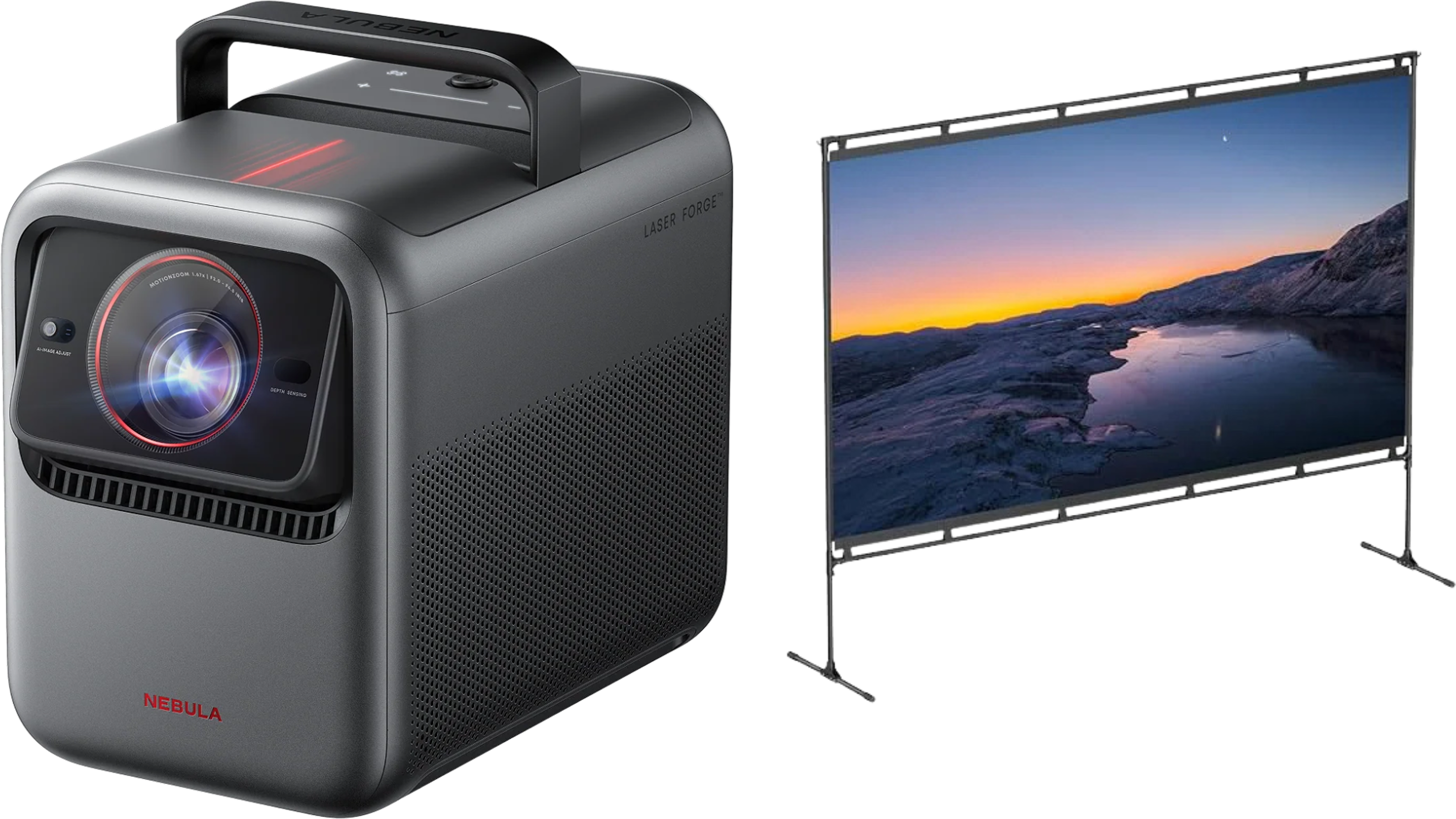
eufy X1 4K Beamer mit Triple-Laser und Mikro-Gimbal + 100 Zoll Beamer Leinwand mit StativBrillante Helligkeit und atemberaubende 4K-Klarheit: Mit einem einzigartigen Triple-Laser-Optiksystem bringt der Projektor 3.500 ANSI-Lumen und 110% Rec. 2020 Farbtreue – ISF- und TUV-zertifiziert, plus Dolby Vision-Unterstützung für das ultimative Kinoerlebnis. Erlebe jede Nuance der Dunkelheit mit ultrascharfem Kontrast: Der 6-Lamellen-Iris-Mechanismus sorgt für ein beeindruckendes natives Kontrastverhältnis von 5.000:1, das mit der NebulaMaster™-Technologie auf atemberaubende 56.000:1 ansteigt. Flexibler optischer Zoom mit motorisiertem 0,9-1,5 Short- bis Long-Throw: Verändere die Bildgröße im Handumdrehen und passe sie perfekt deinem Raum an, ohne den Projektor zu bewegen – die Bildqualität bleibt immer top. Technologische Meisterwerke: Ein 14-Elemente-All-Glass-Objektiv für kinoreife Schärfe, ein motorisierter 25°-Mikro-Gimbal für hohe Flexibilität an Wänden bis 3 Meter und ein innovatives Flüssigkeitskühlungssystem, das die Wärmeabgabe optimiert und den Geräuschpegel auf unter 26dB senkt. Perfekte Ansicht durch automatische Kalibrierung: Der Projektor scannt deine Fläche und stellt Bildgröße, Position und Klarheit automatisch ein – mit einem Klick. Mit Spatial Recall speicherst du deine bevorzugten Einstellungen für jeden Raum. Netflix in 4K – ganz offiziell: Genieße über 10.000 Apps, einschließlich des 4K-Netflix mit Dolby Vision via Google TV – ganz ohne Zusatzgeräte oder Dongles. NEBULA 100 Inch Projector Screen with Tripod - Portable with Bag, 16:9 Format, Quick Assembly, Wrinkle Free & Washable, Robust Aluminium Construction, Ideal for Outdoor, Garden & Home Cinema3169,98 €*Versand: 0,00 €Sichere Weiterleitung zum Anbieter
-
Wie komme ich in die Systemeinstellungen?
Um in die Systemeinstellungen zu gelangen, musst du zuerst auf das Startmenü klicken. Anschließend suchst du nach dem Symbol für die Systemeinstellungen, das oft wie ein Zahnrad oder ein Getriebe aussieht. Klicke darauf, um die Systemeinstellungen zu öffnen. Alternativ kannst du auch die Tastenkombination Windows + I verwenden, um direkt zu den Systemeinstellungen zu gelangen. Wenn du immer noch Schwierigkeiten hast, die Systemeinstellungen zu finden, kannst du auch in der Windows-Suche nach "Systemeinstellungen" suchen und sie von dort aus öffnen. **
-
Wo finde ich die Systemeinstellungen bei Android?
Die Systemeinstellungen bei Android befinden sich in der Regel in der App "Einstellungen", die auf dem Startbildschirm oder im App-Drawer zu finden ist. Du kannst auch nach den Systemeinstellungen suchen, indem du das Suchsymbol auf dem Startbildschirm verwendest. Alternativ kannst du die Systemeinstellungen auch über das Benachrichtigungsfeld aufrufen, indem du auf das Zahnrad-Symbol tippst. Wenn du die genaue Position der Systemeinstellungen auf deinem Gerät nicht findest, kannst du auch in der Bedienungsanleitung oder online nach Anleitungen suchen. **
-
Wie komme ich zu den Systemeinstellungen Mac?
Um zu den Systemeinstellungen auf einem Mac zu gelangen, klicke auf das Apple-Logo oben links in der Menüleiste. Wähle dann "Systemeinstellungen" aus dem Dropdown-Menü. Alternativ kannst du auch das Symbol "Systemeinstellungen" im Dock anklicken, falls es dort abgelegt ist. Eine weitere Möglichkeit ist es, die Spotlight-Suche zu öffnen (durch Drücken von cmd + Leertaste) und "Systemeinstellungen" einzugeben. Du kannst auch die Tastenkombination cmd + , verwenden, um direkt zu den Systemeinstellungen zu gelangen. **
-
Wo sind die Systemeinstellungen bei Samsung Galaxy?
Die Systemeinstellungen bei einem Samsung Galaxy sind normalerweise über das Einstellungsmenü erreichbar. Du kannst auf das Einstellungssymbol auf dem Startbildschirm tippen oder in der App-Übersicht nach den Einstellungen suchen. Alternativ kannst du auch das Benachrichtigungsfeld herunterziehen und dort auf das Einstellungssymbol tippen. Von dort aus kannst du verschiedene Einstellungen für dein Samsung Galaxy vornehmen, wie z.B. WLAN, Bluetooth, Display, Sicherheit, Konten und vieles mehr. Wenn du spezifische Einstellungen suchst, kannst du auch die Suchfunktion in den Einstellungen nutzen, um schneller zu finden, was du suchst. **
* Alle Preise verstehen sich inklusive der gesetzlichen Mehrwertsteuer und ggf. zuzüglich Versandkosten. Die Angebotsinformationen basieren auf den Angaben des jeweiligen Shops und werden über automatisierte Prozesse aktualisiert. Eine Aktualisierung in Echtzeit findet nicht statt, so dass es im Einzelfall zu Abweichungen kommen kann. ** Hinweis: Teile dieses Inhalts wurden von KI erstellt.